
远程调试DEBUG
远程调试 DEBUG
在工作中遇到了需要远程调试程序的问题,需要本地远程 debug 代码。
下面讲解两种方式,方式一是我觉得最舒服的解决方案大家可以参考一下。
方式一和方式二首先只是配置远程服务端的参数,后面还有 Idea 连接的配置(这里因为远程服务端的配置包括启动命令可能有所不同,Idea 的配置基本相同,所以放到了最后统一描述)。
服务端的配置
方式一:启动命令添加调试参数
通过命令启动 jar 包
1 | java -Xdebug -Xrunjdwp:server=y,transport=dt_socket,address=5005,suspend=n -jar xxx.jar |
这种方式直接,不需要在打包插件中添加内容。
完整命令:
端口号为:5005 这个是远程调试的端口号
-Dspring.cloud.nacos.config.server-addr=127.0.0.1:8848
-Dspring.cloud.nacos.config.namespace=test
这两行命令为获取配置文件的命令,如果没有也可以不要。
test.jar 这个为启动的 jar 包
eg:
java -Xdebug -Xrunjdwp:server=y,transport=dt_socket,address=5005,suspend=n -jar -Dfile.encoding=utf-8 -Dspring.cloud.nacos.config.server-addr=127.0.0.1:8848 -Dspring.cloud.nacos.config.namespace=test -Xms512m -Xmx512m test.jar >/dev/null 2>&1 &
方式二:Maven 插件配置
需要在打包插件中加入 configuration 标签中的内容,然后打包发布到服务器上。
1 | <build> |
这里需要注意的是,远程连接的端口号要跟后面 Idea 配置的相同。
通过命令启动 jar 包:
1 | java -agentlib:jdwp=transport=dt_socket,server=y,suspend=n,address=5005 -jar xxx.jar |
Idea 的配置
上述远程配置和启动命令有所不同,但是 Idea 的配置和使用是相同的。
步骤一:
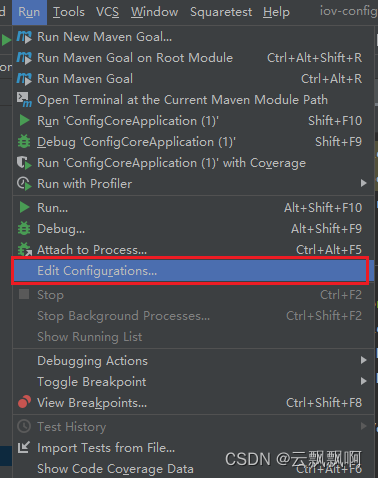
进入后添加 remote 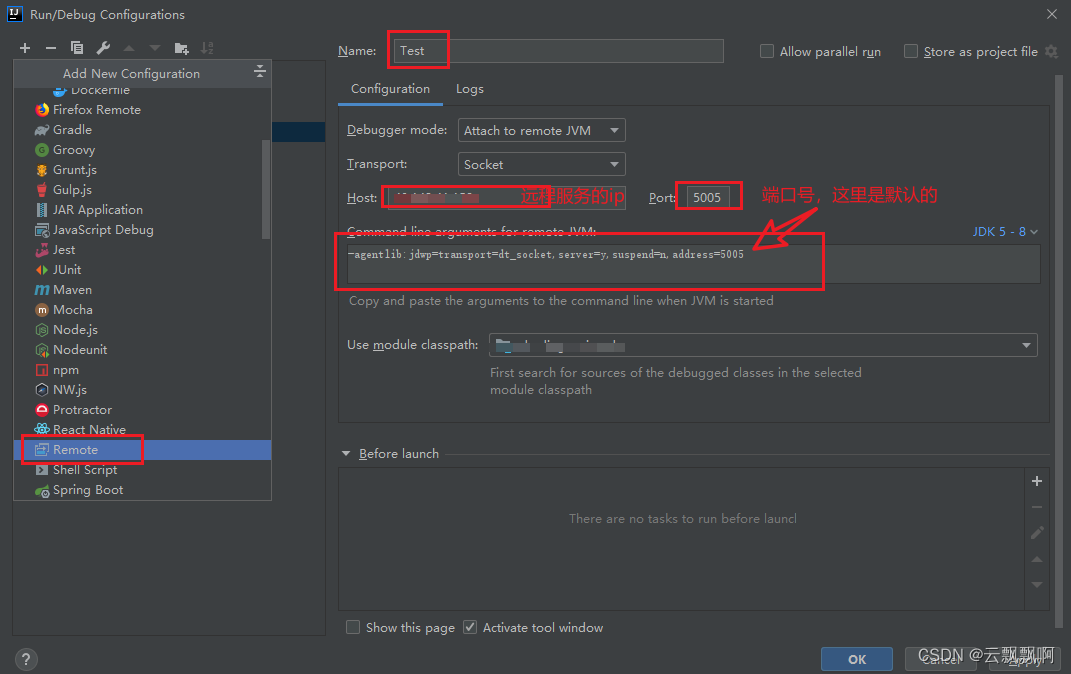
这里要注意 host 和 port;一个是服务的远程 ip 地址,一个是端口号,这些要跟远程服务的配置相同。
然后启动:
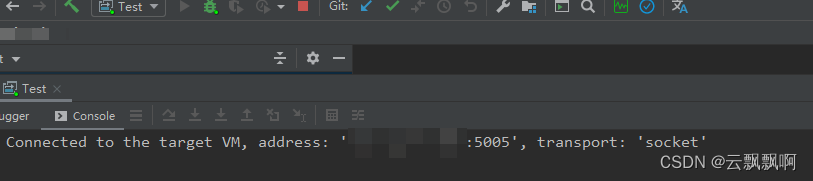
如果出现如图所示说明启动成功。
然后调用接口,可以正常进入 debug。
实际使用场景
远程调用 Nacos 调试程序:
- 修改
stamd.cmd脚本 - 在其中添加:
1 | set "JAVA_DEBUG=-Xdebug -Xrunjdwp:transport=dt_socket,address=6666,server=y,suspend=n" |
- 监听 6666 端口
- command 中将命令添加进去即可远程调试

Tomcat 远程调试
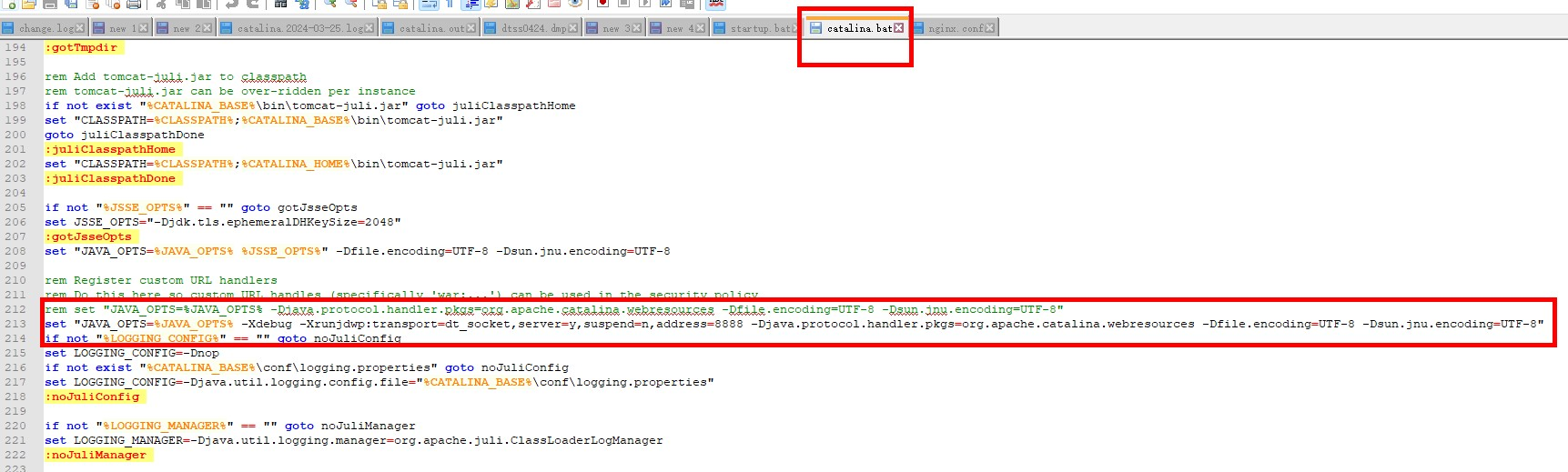
- 在 Windows 系统里,在
catalina.bat中加入:
1 | set "JAVA_OPTS=%JAVA_OPTS% -Xdebug -Xrunjdwp:transport=dt_socket,server=y,suspend=n,address=8888 -Djava.protocol.handler.pkgs=org.apache.catalina.webresources -Dfile.encoding=UTF-8 -Dsun.jnu.encoding=UTF-8" |
或者下面这个(具体忘了是哪个了):
1 | set CATLINA_OPTS=-agentlib:jdwp=transport=dt_socket,server=y,suspend=n,address=8000 |
- 在 Linux 系统里,在
catalina.sh中加入:
1 | set "JAVA_OPTS=%JAVA_OPTS% -Xdebug -Xrunjdwp:transport=dt_socket,server=y,suspend=n,address=8888 -Djava.protocol.handler.pkgs=org.apache.catalina.webresources -Dfile.encoding=UTF-8 -Dsun.jnu.encoding=UTF-8" |
金蝶 AAS 应用服务器
在资源管理 --> JVM 参数中开启 debug,重启即可,端口默认 8000。